Edycja i Wysyłka Newslettera
Grupa subskrybentów - dodawanie nowej grupy
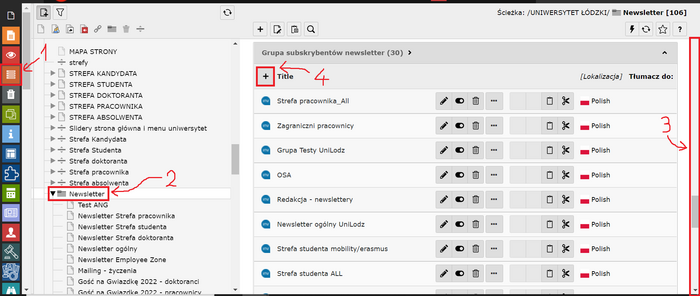
Żeby dodać nową grupę wpierw musimy wybrać listę w pasku nawigacji (krok 1), później znaleźć w drzewie folder "Newsletter" i w niego wejść (krok 2). Przeszukujemy folder (krok 3) w poszukiwaniu okna o nazwie "Grupa subskrybentów newsletter", po czym klikamy przycisk z plusem przy nazwie "Title" (krok 4)
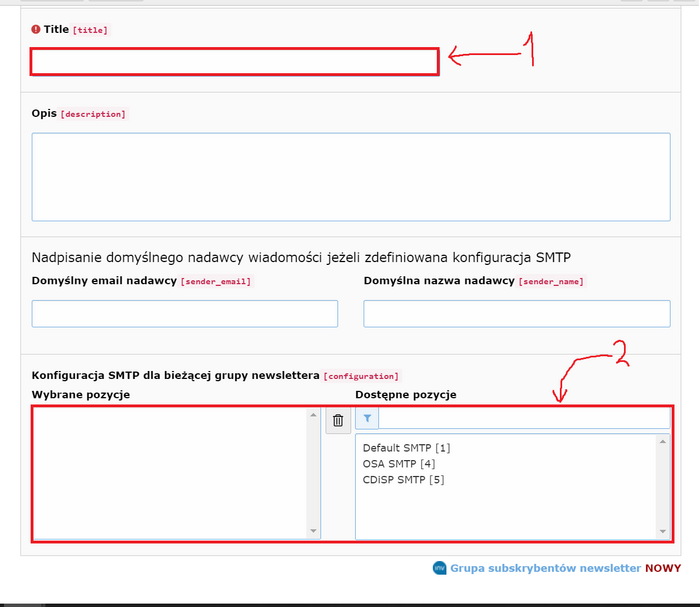
Otworzy nam się okno tworzenie grupy, gdzie musimy wpisać nazwę nowej grupy w rubryczkę "Title" (krok 1), a następnie wybrać z listy adres pocztowy z którego będzie wysyłany nasz newslatter (krok 2). W większości przypadków będzie to Default, jednak można wybrać inny, bądź poprosić o stworzenie potrzebnego adresu do wysyłki.
Następnie klikamy Zapisz, a potem Zamknij.
Grupa subskrybentów - aktualizacja istniejącej grupy
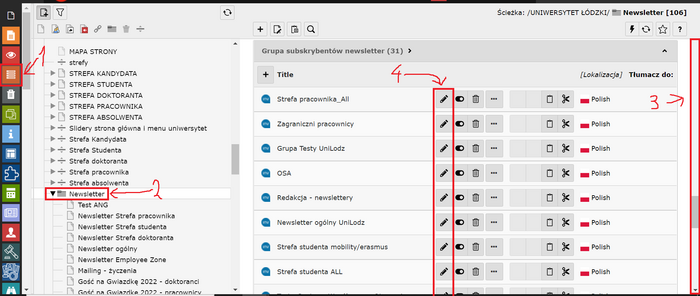
Żeby zmodyfikować którąś grupę wpierw musimy wybrać listę w pasku nawigacji (krok 1), później znaleźć w drzewie folder "Newsletter" i w niego wejść (krok 2). Przeszukujemy folder (krok 3) w poszukiwaniu okna o nazwie "Grupa subskrybentów newsletter", po czym klikami w ikonkę ółówka, która należy do tej grupy, którą chcemy zmodyfikować. (krok 4)
 Otworzy nam się okno modyfikowania grupy, gdzie możemy zmienić nazwę grupy w rubryczce "Title" (krok 1), a także wybrać z listy adres pocztowy z którego będzie wysyłany nasz newslatter (krok 2).
Następnie klikamy Zapisz, a potem Zamknij.
Grupa subskrybentów - usunięcie grupy

Żeby usunąć grupę wpierw musimy wybrać listę w pasku nawigacji (krok 1), później znaleźć w drzewie folder "Newsletter" i w niego wejść (krok 2). Przeszukujemy folder (krok 3) w poszukiwaniu okna o nazwie "Grupa subskrybentów newsletter", po czym klikamy przycisk ze śmietnikiem przy grupie, którą chcemy usunąć. (krok 4) Po czym wyskoczy nam okno w którym potwierdzamy usunięcie tej grupy.
Grupa subskrybentów - dodawanie pojedyńczych istniejących subskrybentów przez listę
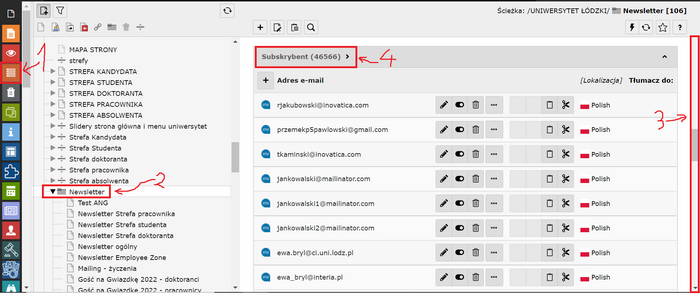
Żeby dodać subskrybenta do grupy musimy wybrać listę w pasku nawigacji (krok 1), później znaleźć w drzewie folder "Newsletter" i w niego wejść (krok 2). Przeszukujemy folder (krok 3) w poszukiwaniu okna o nazwie "Subskrybent", po czym klikamy na nazwę "Subskrybent" (krok 4)
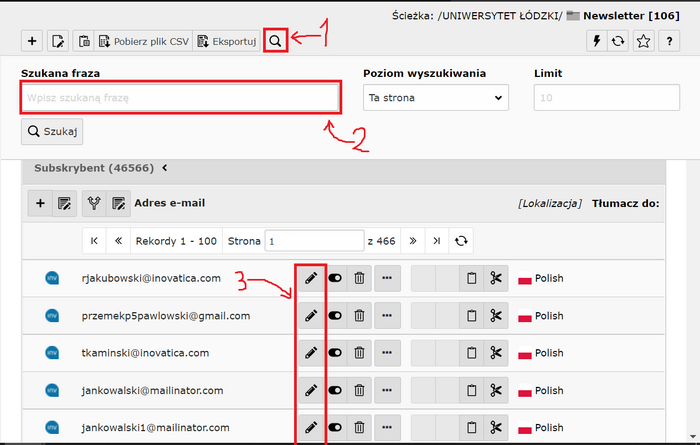
Po pojawieniu się storny klikamy przycisk z lupką (krok 1), po czym wpisujemy wyszukiwarkę poszukiwany przez nas adres, którego chcemy przydzielić do nowych grup newsletterowych (krok 2). Przy wybranym przez nas adresie klikamy ikonkę ołówka, aby edytować (krok 3).

W oknie edycji szukamy opcji "Grupy Newslettera" i tam możemy dodawać i odejmować grupy do i od istniejącego maila.
Grupa subskrybentów - dodawanie grup subskrybentów przez plik

Żeby dodać nowych uzytkowników do grupy wpierw musimy wybrać Import/eksport w pasku nawigacji (krok 1), później klikamy w strzałkę obok napisu "Import użytkowników z pliku CSV" (krok 2). Następnie klikamy opcję Wybierz plik - po czym dodajemy plik .csv wyeksportowany chociażby z USOSa z emailami, bądź plik .txt napisany przez nas [Nazwa pliku nie może zawierać polskich znaków] (krok 3). Na koniec klikamy przycisk "Sprawdź i załaduj plik" (krok 4).
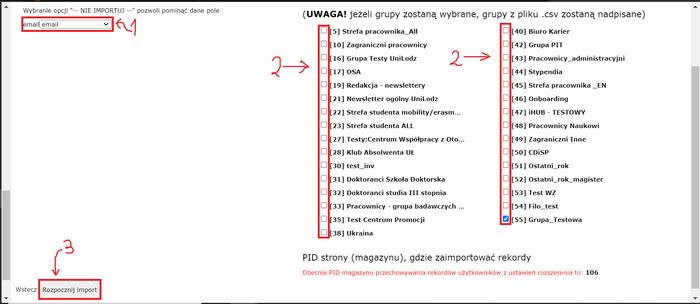
W części Mapowanie pól zaczytanych z pliku na kolumny bazy danych wybierz pola odpowiadające stworzonym wcześniej w pliku .csv bądź .txt np. email - email, imię – first name, nazwisko – last name (krok 1). Następnie wybieramy do których grup przypisujemy wszystkie osoby, które chcemy dodać (krok 2). Na koniec potwierdzamy nasze wybory poprzez kliknięcie guzika "Rozpocznij import" (krok 3)
Newsletter wewnętrzny (bez możliwości wypisania się aka bez rodo)

Żeby zmodyfikować którąś stronę z newsletterami wpierw musimy wybrać strony w pasku nawigacji (krok 1), później znaleźć w drzewie folder "Newsletter" i wejść w interesującą nas stronę w nim zawartą (krok 2). Po czym kliknąć w edycję strony (krok 3).
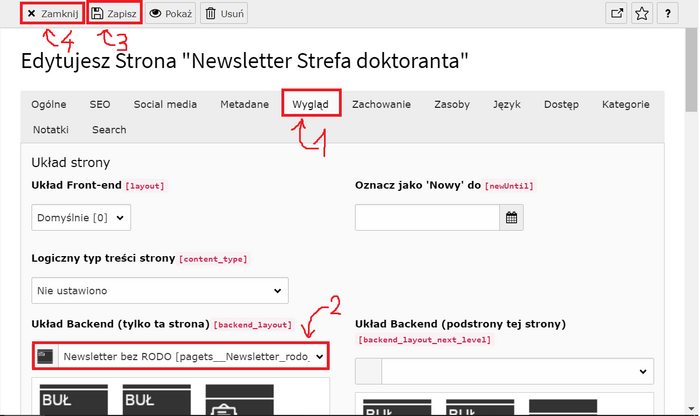
Wchodzimy w opcję Wygląd (krok 1), następnie wybieramy Układ Backend "Newsletter bez RODO" (krok 2). Później pozostaje nam zapisać pracę (krok 3) i zamknąć edycję strony (krok 4).
Newsletter zewnętrzny (z możliwością wypisania się aka z rodo)
Żeby zmodyfikować którąś stronę z newsletterami wpierw musimy wybrać strony w pasku nawigacji (krok 1), później znaleźć w drzewie folder "Newsletter" i wejść w interesującą nas stronę w nim zawartą (krok 2). Po czym kliknąć w edycję strony (krok 3).
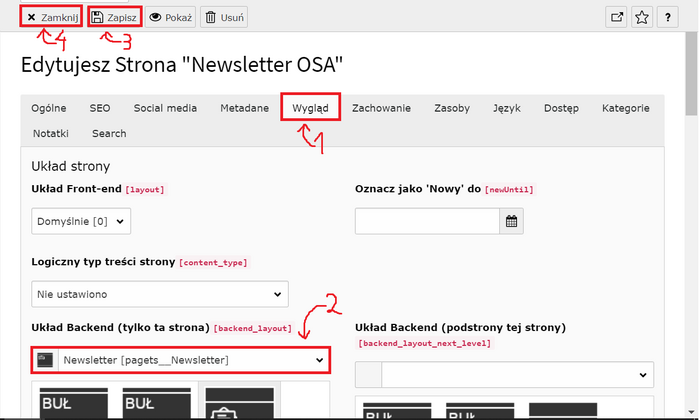
Wchodzimy w opcję Wygląd (krok 1), następnie wybieramy Układ Backend "Newsletter" (krok 2). Później pozostaje nam zapisać pracę (krok 3) i zamknąć edycję strony (krok 4).
Redagowanie newslettera - tworzenie strony newslettera
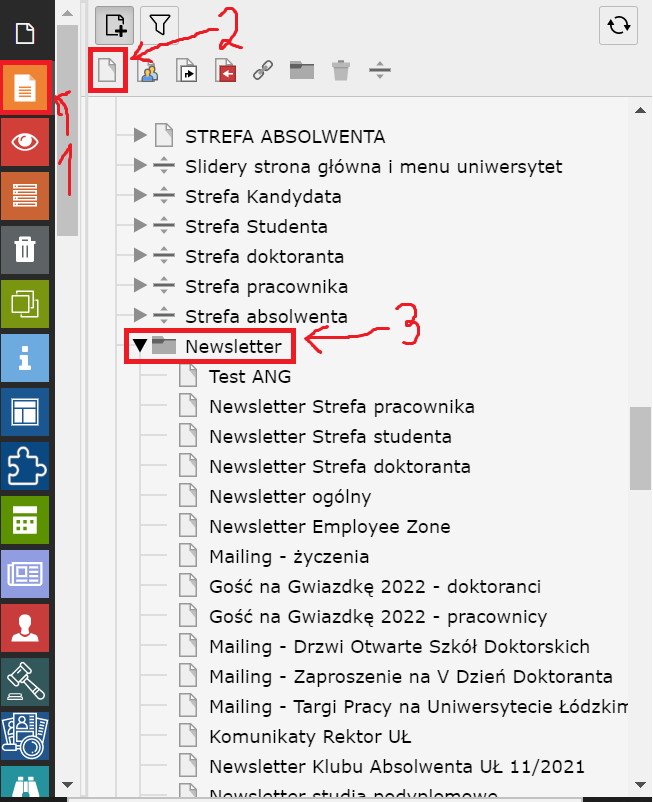
Żeby stworzyć nową stronę z newsletterami wpierw musimy wybrać strony w pasku nawigacji (krok 1), później znaleźć w drzewie folder "Newsletter" (krok 3). Następnie przeciągnąć standardową stronę (krok 2) i upuścić ją na folderze "Newsletter" (krok 3). Po czym od razu wpisać nazwę nowej strony.
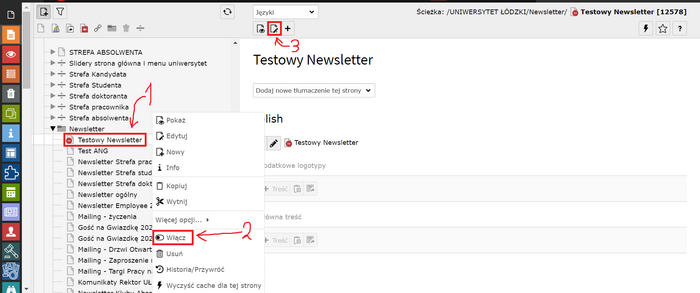
Klikamy prawym przyciskiem na nowo powstałą stronę (krok 1), po czym wybieramy opcję Włącz (krok 2). Następnie klikamy lewym przyciskiem na stworzoną przez nas stronę (krok 1), później klikamy opcję edycji strony (krok 3)

Wpierw wchodzimy w zakładkę Wygląd (krok 1), po czym wybieramy rodzaj Newslettera w Układzie Backendu (krok 2). Następnie możemy dodać główne zdjęcie wyświetlające się na górze strony naszego Newslettera (krok 3). Na koniec zapisujemy nasza stronę (krok 4) i możemy zamknąć ekran edycji strony (krok 5)
Redagowanie newslettera - wgrywanie headera
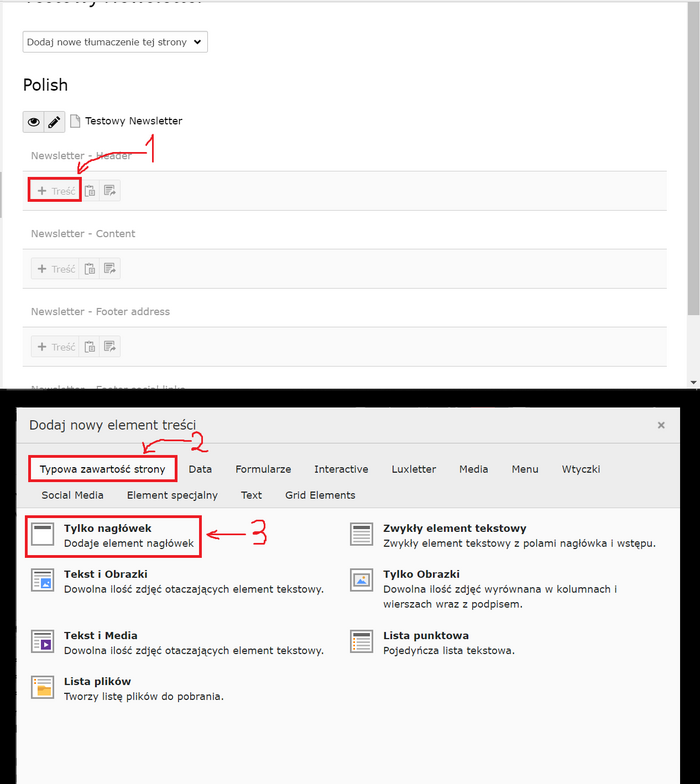
Po wejściu na stronę Newslettera klikamy "+ Treść" w Newsletter - Header (krok 1). Wyskoczy nam wtedy okienko w którym musimy wejść w "Typowa Zawartość Strony" (krok 2), a następnie kliknąć "Tylko Nagłówek" (krok 3)
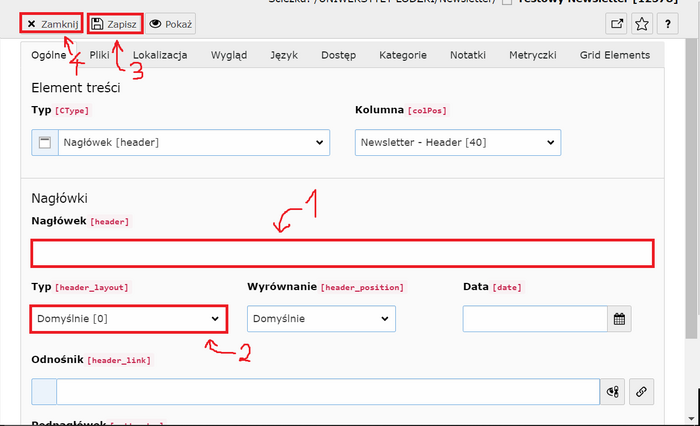
Teraz możemy zdecydować jaki Nagłówek będzie miał nasz Newsletter poprzez wpisanie go w Nagłówek (krok 1). Możemy także wybrać Typ w jaki sposób będzie się on wyświetlał (krok 2). Po wykonaniu tych czynności należy zapisać pracę (krok 3), a potem z niej wyjść (krok 4)
Redagowanie newslettera - dodawanie newsów/treści
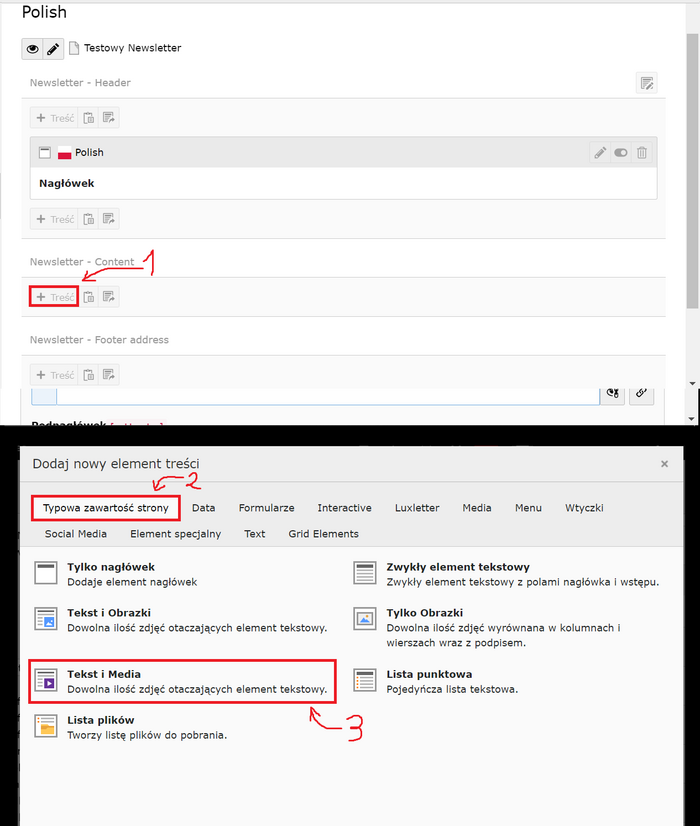
Po wejściu na stronę Newslettera klikamy "+ Treść" w Newsletter - Content (krok 1). Wyskoczy nam wtedy okienko w którym musimy wejść w "Typowa Zawartość Strony" (krok 2), a następnie kliknąć "Tekst i Media" (krok 3)
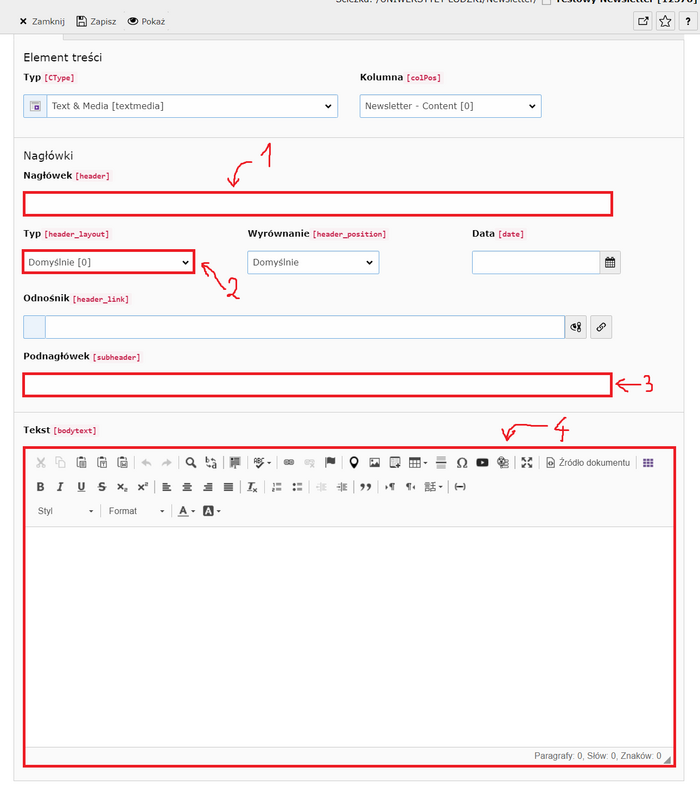
Teraz możemy zdecydować jaki Nagłówek będzie miał nasz News poprzez wpisanie go w Nagłówek (krok 1). Możemy także wybrać Typ w jaki sposób będzie się on wyświetlał (krok 2), po czym mamy możliwość wpisania podnagłówka (krok 3). Na koniec zostaje nam zapisanie naszego tekstu newsa (krok 4)
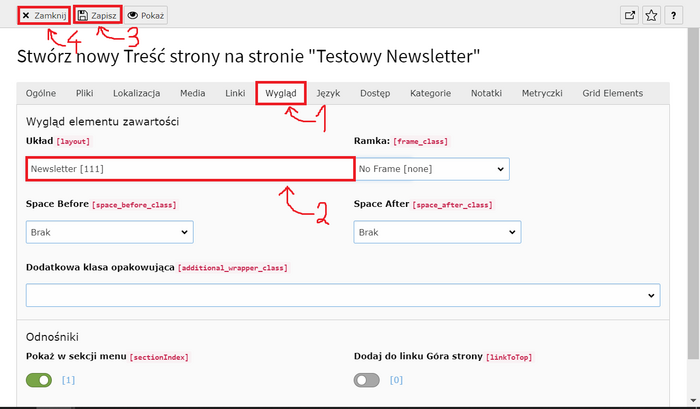
Wybieramy zakładkę Wygląd (krok 1), po czym w wyborze układy wybieramy opcje "Newsletter [111]" (krok 2). Po wykonaniu tych czynności należy zapisać pracę (krok 3), a potem z niej wyjść (krok 4)
Redagowanie newslettera - dodawanie aktualności z multiportalu
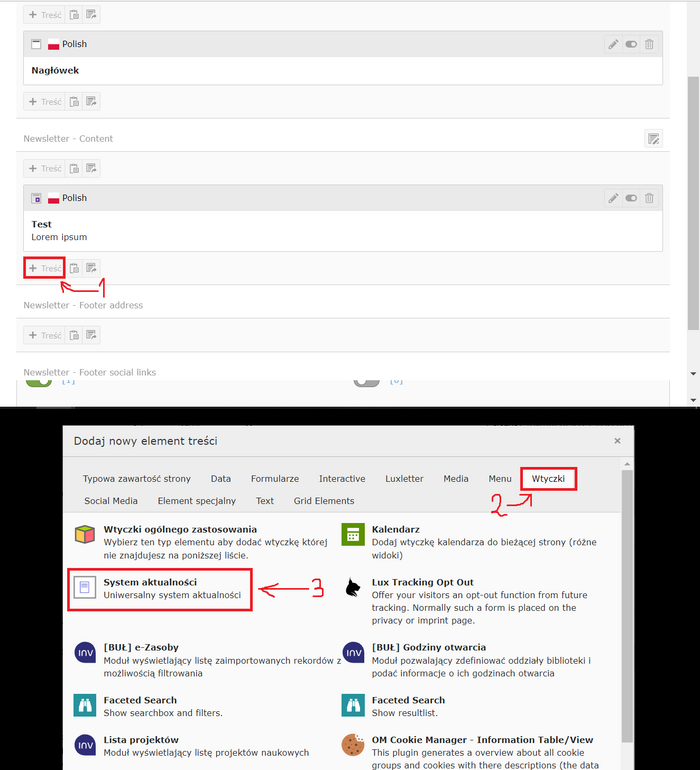
Po wejściu na stronę Newslettera klikamy "+ Treść" w Newsletter - Content (krok 1). Wyskoczy nam wtedy okienko w którym musimy wejść we "Wtyczki" (krok 2), a następnie kliknąć "System aktualności" (krok 3)

Teraz możemy zdecydować jaki Nagłówek będą miały nasze aktualności poprzez wpisanie go w Nagłówek (krok 1). Jako typ wyświetlania powinniśmy wybrać "Wyświetlanie przez wtyczkę [200]" (krok 2), po czym mamy możliwość wpisania podnagłówka (krok 3).
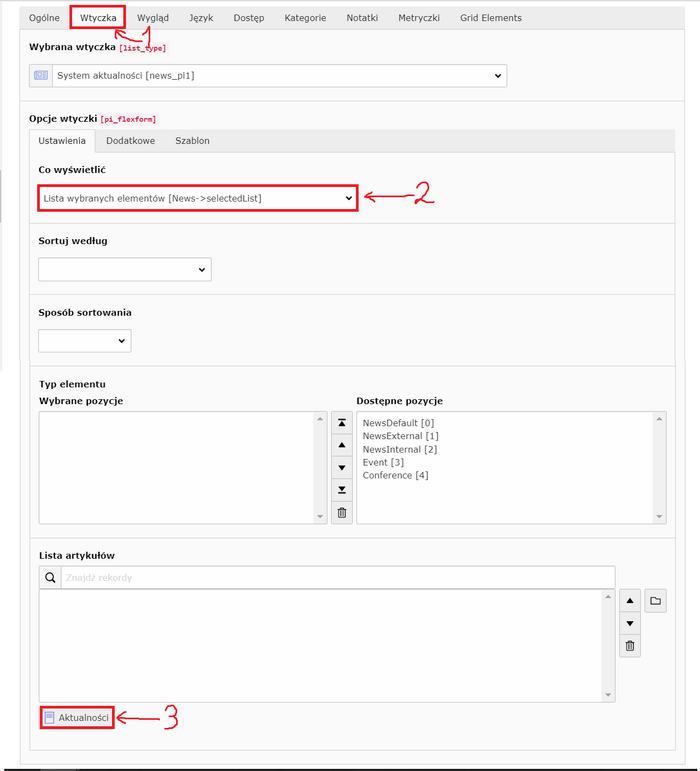
Wybieramy zakładkę Wtyczka (krok 1), po czym z listy "Co wyświetlić" wybieramy opcję "Lista wybranych elementów" (krok 2). Następnie szukamy Listy artykułów i pod nią klikamy przycisk "Aktualności" (krok 3)
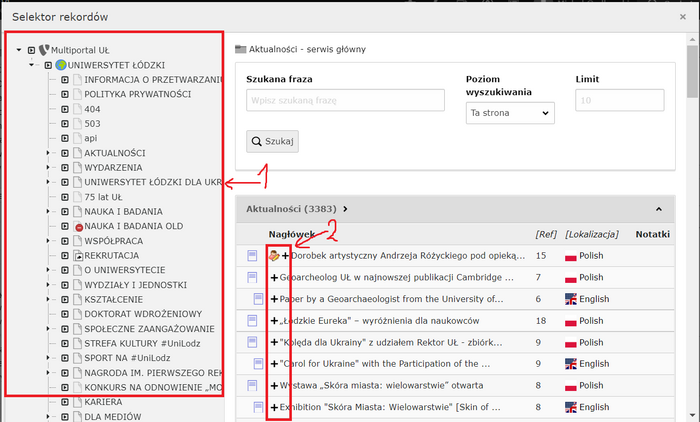
Wyświetli się lista aktualności. Z lewej strony wyszukujemy folderu z aktualnościami, które chcemy przekazać w Newsie (krok 1). Aby dodać daną aktualność trzeba kliknąć w "+" koło jego tytułu (krok 2). Gdy już wszystkie aktualności zostały dodane możemy zamknąć okno.
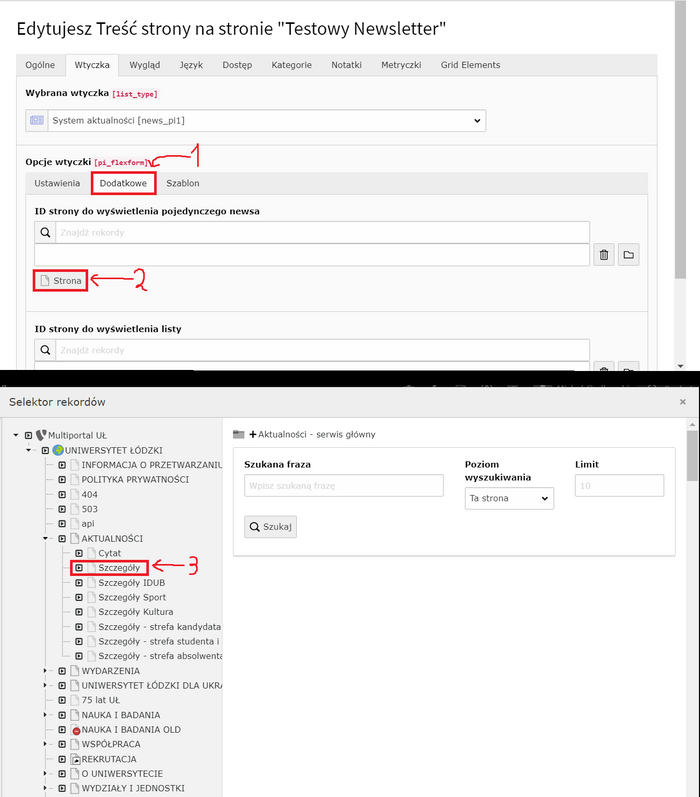
Klikamy w "Dodatkowe" opcje wtyczki (krok 1), a następnie klikamy przycisk "Strona" pod "ID strony do wyświetlenia pojedynczego newsa" (krok 2). Wyświetli nam się okienko z wyborem stron, i z niego powinniśmy najlepiej wybrać stronę "Szczegóły" [id:93] (krok 3)
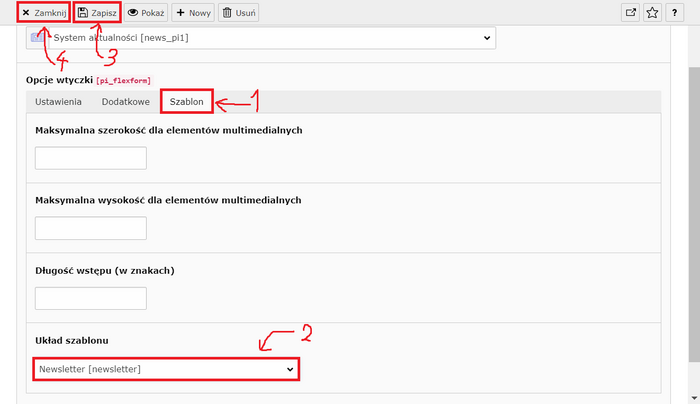
Klikamy w "Szablon" opcje wtyczki (krok 1), a następnie wybieramy z listy Układ szablonu opcję "Newsletter". Po wykonaniu tych czynności należy zapisać pracę (krok 3), a potem z niej wyjść (krok 4)
Redagowanie newslettera - edycja/usuwanie aktualności z multiportalu

Klikamy w ołówek, aby edytować aktualności (krok 1). Następnie w edycji wchodzimy w zakładkę "Wtyczka" (krok 2), a potem w Opcje wtyczki "Ustawienia" (krok 3)
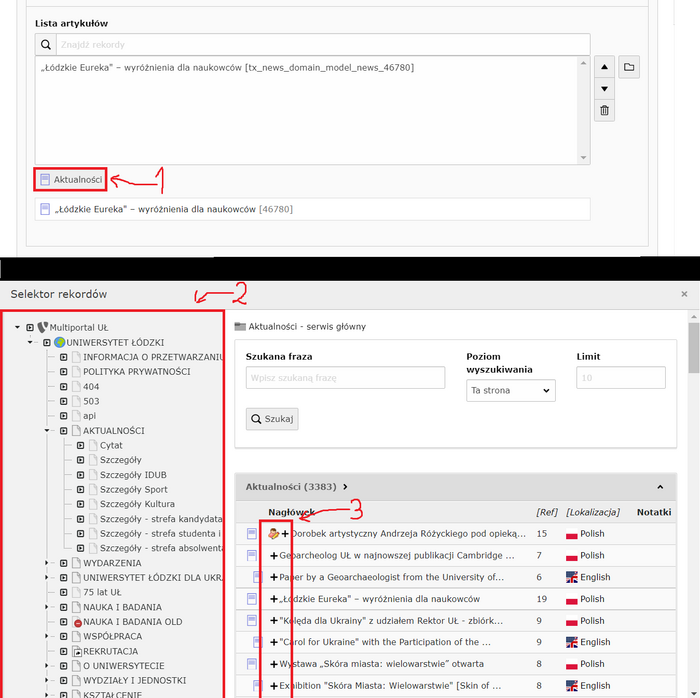
Zjeżdżamy w dół strony szukając listy artykułów, po czym klikamy przycisk "Aktualności", który znajduje sie pod nimi (krok 1). Wyskoczy nam okienko w którym musimy wpierw znaleźc po lewej stronie folder z interesującymi nas aktualnościami (krok 2). Aby dodać aktualność musimi kliknąć znajdujący sie przy tytule "+" (krok 3), a gdy dodamy już wszystkie aktualności zamykamy to okno.

Zjeżdżamy w dół strony szukając listy artykułów i wybieramy z niej zaznaczając na niebiesko artykuł, który chcemy usunąć (krok 1), po czym klikamy na przycisk z koszem, aby go usunąć (krok 2).

Po wykonaniu wczesniejszych czynności należy zapisać pracę (krok 1), a potem z niej wyjść (krok 2)
Redagowanie newslettera - osadzanie filmu z yt
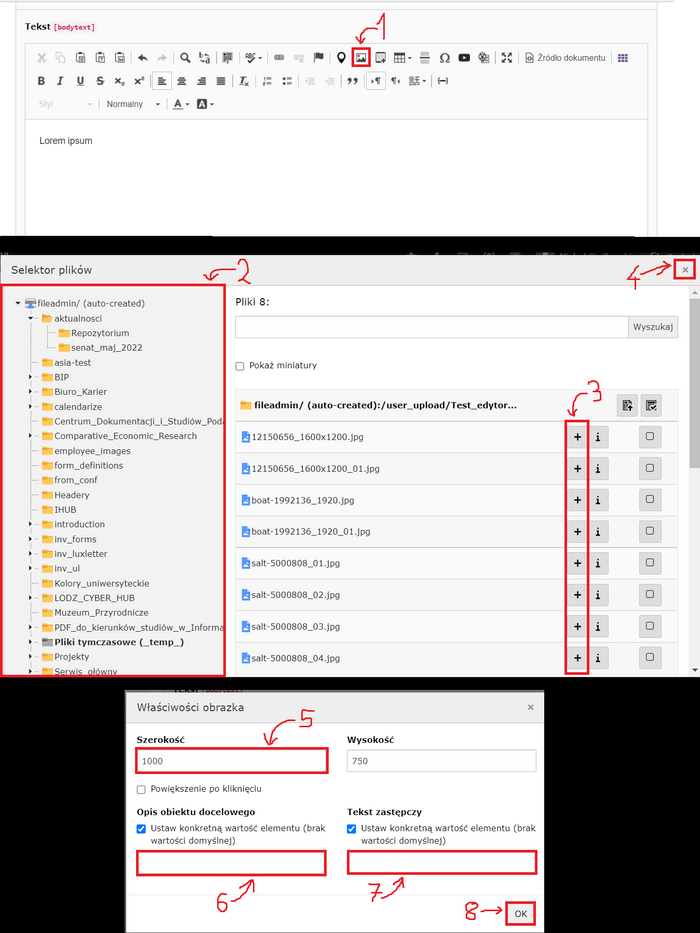
Wybieramy w polu tekst opcję dodaj obraz (krok 1), następnie wyświetli nam się nowe okno wyboru obrazu, gdzie po lewej stronie szukamy folderu w którym znajduje się nasza grafika, która będzie wyglądem filmu (krok 2). Potem klikamy "+" przy grafice której chcemy użyć (krok 3) i zamykamy to okno (krok 4). Po chwili pojawi nam się nowe okno właściwości nowo dodanego obrazka, gdzie pierwszą rzeczą którą robimy jest zmiana szarokości na 600 (krok 5), a następnie podajemy opis obrazka (krok 6) i tekst zastępczy (krok 7). Na sam koniec potwierdzamy zmiany klikając przycisk "OK" (krok 8)

Zaznaczamy nasz obrazek (krok 1), po czym klikamy dodanie linku (krok 2). Pojawi się na wtedy nowe okno w którym musimy wejść zakładkę o nazwie "Zewnętrzny URL" (krok 3), po czym w miejsce URL wklejamy link do naszego filmiku na YT (krok 4). Na koniec klikamy w przycisk "Ustwa odsyłacz" (krok 5)

Gdy mamy wszystko gotowe klikamy Zapisz (krok 1) i Zamknij (krok 2)
Redagowanie newslettera - tworzenie footera
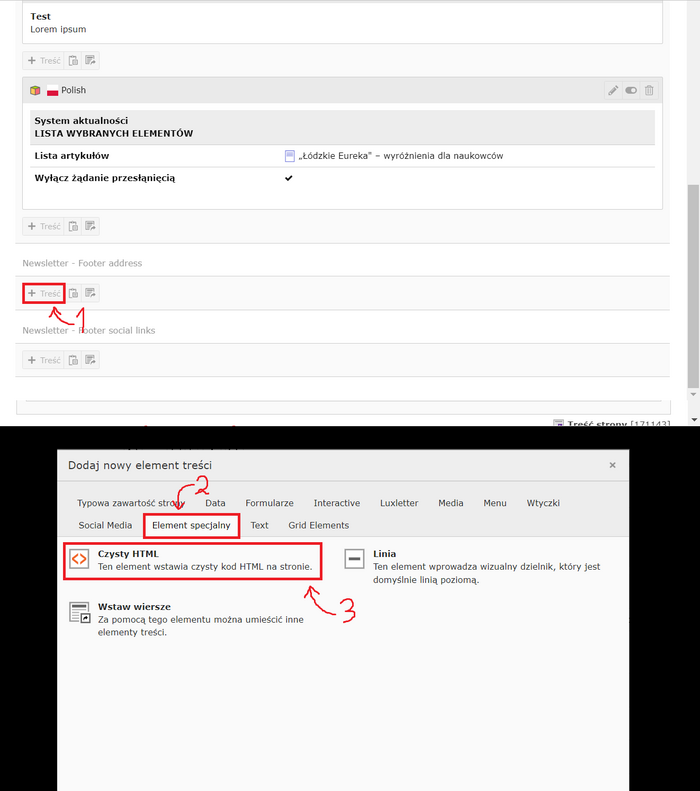
Wybieramy "+ Treść" pod "Newsletter - Footer adress" (krok 1), po czym pojawi się nam nowe okno w którym wybieramy zakładkę "Element specjalny" (krok 2), a następnie wybieramy opcję "Czysty HTML" (krok 3)
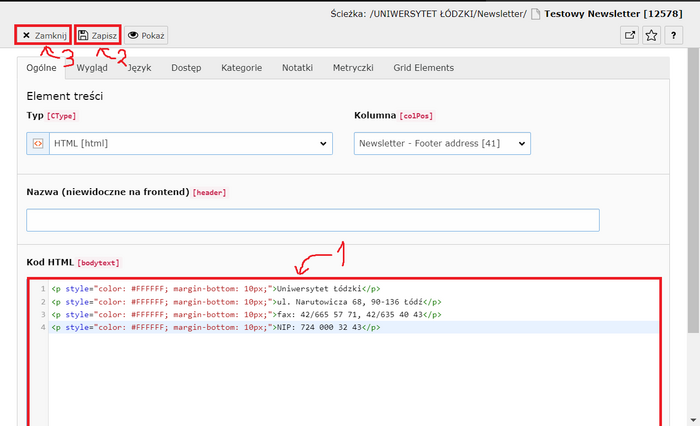
Wpisujemy w okno "Kod HTML" (krok 1) :
<p style="color: #FFFFFF; margin-bottom: 10px;">Uniwersytet Łódzki</p>
<p style="color: #FFFFFF; margin-bottom: 10px;">ul. Narutowicza 68, 90-136 Łódź</p>
<p style="color: #FFFFFF; margin-bottom: 10px;">fax: 42/665 57 71, 42/635 40 43</p>
<p style="color: #FFFFFF; margin-bottom: 10px;">NIP: 724 000 32 43</p>
Po czym klikamy zapisz (krok 2) i zamknij (krok 3)
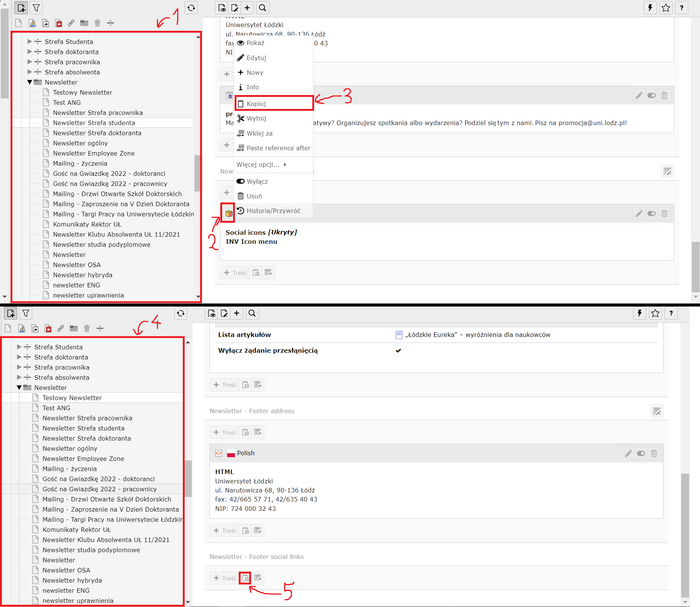
Przeszukujemy strony w poszukiwaniu już gotowego Newslettera np. "Newsletter Strefa studenta" i w niego wchodzimy (krok 1), a następnie przeszukjemy go, aby znaleźć moduł o nazwie "Social Icons" i klikamy prawym przyciskiem na kolorową kostkę (krok 2). Wyskoczą nam wtedy różne opcje z których wybieramy "kopiuj" (krok 3).
Musimy potem wrócić do tworzonego przez nas Newslettera (krok 4), po czym w "Newsletter - Footer social links" kliknąć w przycisk wklejania (krok 5)
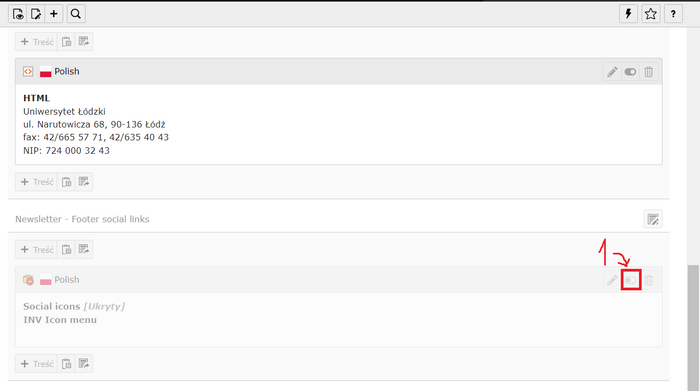
Na koniec musimy włączyć wklejony przez nas moduł klikając w przycisk włączenia (krok 1).
Wysyłanie newslettera
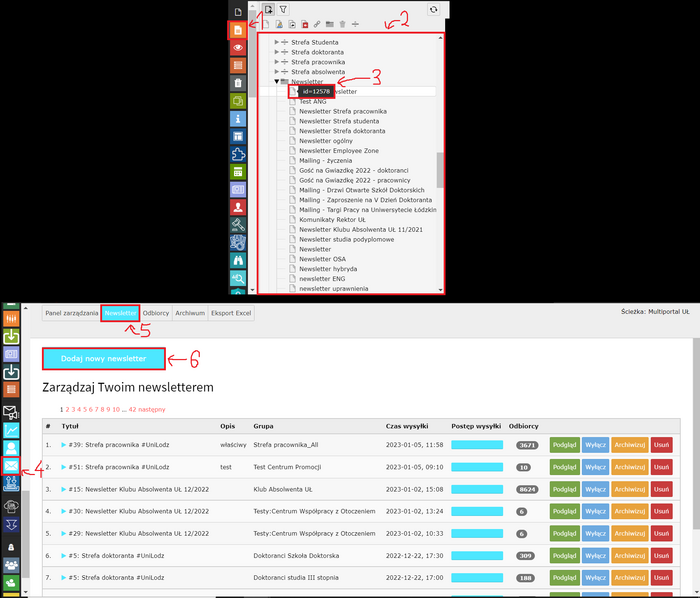
Wpierw klikamy opcję "zawartość strony" (krok 1) i przeszukjemy drzewo stron w poszukiwaniu strony Newslettera, którą chcemy wysłać (krok 2). Gdy już ją znajdziemy najeżdżamy myszką na jej ikonkę i zapisujemy bądź zapamiętujemy jej id (krok 3). Po czym w pasku po lewej szukamy opcji "Newsletter" i ją klikamy (krok 4). Po otworzeniu się jej wybieramy zakładkę "Newsletter" (krok 5), po czym klikamy w przycisk "Dodaj nowy Newsletter" (krok 6)
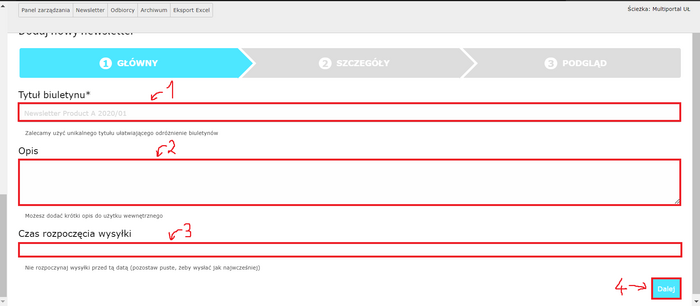
W Tytule biuletynu wpisujemy tytuł jaki chcemy, aby był widoczny w czasie edycji multiportalu [najczęściej wpisuje się tak sam jak tytuł maila newslettera] (krok 1). Następnie skrótowo opisujemy o czym jest Newsletter (krok 2). Możemy także ustalić dzień i godzinę z wyprzedzeniem w którym biuletyn ma zostać wysłany (krok 3), nastęonie klikamy przycisk "Dalej" (krok 4)

Wpisujemy tytuł maila w ktorym będzie nasz biuletyn (krok 1), po czym z listy wybieramy grupę odbiorców do których ma zostać wysłany mail (krok 2). Później wpisujemy ID strony z naszym Newsletterem w puste miejsce pod tekstem "Gdzie znajduje się biuletyn?" (krok 3), po czym klikamy przycisk "Dalej" (krok 4)

W ostatnim oknie możecie podać swój mail (krok 1), aby sprawdzić czy Newsletter dobrze się wysyła (krok 2). Poniżej macie także spis osób, które otrzymają biuletyn oraz jego podgląd. Na samym dole po prawej stronie jest przycisk "Zapisz", ktory klikamy, aby wysłać biuletyn (krok 3).
ul. Narutowicza 68, 90-136 Łódź
NIP: 724 000 32 43
KONTAKT