Jeśli potrzebujesz pomocy proszę o zgłoszenie na hd.uni.lodz.pl
Studenci mogą przesyłać zapytania na skrzynkę: serwis.www@uni.lodz.pl
W przypadku zgłasznia nowych redaktorów, nie ma potrzeby ponownego wypełniania wniosku o uruchomienie strony. Wystarczy przesłać zgłoszenie poprzez system HD https://hd.uni.lodz.pl/pl/hd/zgloszenia/nowe?categoryId=131&context=default podając imię i nazwisko redaktora oraz jego login CAS opisując zakres uprawnień dla danego redaktora, w tym:
W przypadku zgłoszenia większej liczby redaktorów - prosimy o przesłanie informacji w pliku zbiorczym w jednym zgłoszeniu.
Zgłoszenie o nowego redaktora powinno zostać przesłane przez właściciela strony, lub osobę upoważnioną.
Jeśli osoba nie jest jej właścielem prosimy o dołączenie skanów wniosków z podpisem właściciela.
Jeśli redaktor jest studentem prosimy również o załączenie podanego oświadczenia podpisanego przez studenta.
Wniosek o utworzenie strony internetowej UŁ należy złożyć składany jest przez system zgłoszeniowy https://hd.uni.lodz.pl/pl/hd/zgloszenia/nowe?categoryId=131&context=default.
Wniosek musi zawierać:
a) proponowany adres strony internetowej,
b) uzasadnienie utworzenia strony internetowej,
c) wskazanie jednostki organizacyjnej, stowarzyszenia, organizacji, koła, dla którego zostanie utworzona strona,
d) zgodę na uruchomienie strony internetowej udzieloną przez kierownika jednostki organizacyjnej lub kierownika innej jednostki organizacyjnej UŁ, który jest odpowiedzialny za stronę – w przypadku, gdy o utworzenie strony wnioskuje pracownik UŁ,
e) zgodę na uruchomienie strony internetowej udzieloną przez Prorektora właściwego ds. studentów/dziekana/dyrektora szkoły doktorskiej – w przypadku, gdy o utworzenie strony wnioskuje przewodniczący organizacji studenckiej, organizacji doktoranckiej, stowarzyszenia, koła naukowego UŁ,
f) informacje o administratorze strony internetowej (o ile strona powinna mieć administratora)
ze wskazaniem:
− imienia i nazwiska,
− kodu pracownika,
− służbowego adresu e-mail,
g) listę redaktorów strony ze wskazaniem:
− imienia i nazwiska,
− kodu pracownika – w przypadku pracownika UŁ,
− numeru albumu – w przypadku studenta/doktoranta, który złożył uprzednio oświadczenie o przestrzeganiu przepisów dotyczących ochrony danych osobowych i niniejszego Regulaminu,
− adresu e-mail w domenie uniwersyteckiej,
h) wnioskowaną datę uruchomienia strony, nie krótszą niż 21 dni od daty złożenia wniosku,
i) datę ważności strony,
j) motyw graficzny (więcej o motywie w poniższym plusie),
k) informację o zamiarze zbierania danych osobowych, ze wskazaniem powodu i zakresu zbieranych danych.
Po akceptacji wniosku przez Rektora UŁ administrator usługi tworzy konta niezbędne do zarządzania stroną, tj. konto administratora strony i/lub redaktorów strony. W przypadku braku administratora strony konta redaktorów tworzy administrator usługi.
Stronę przygotowuje się wraz z wybranym kolorem strony oraz grafiką w tymczasowym adresie. W czasie budowy strona jest wyłączona z wyszukiwanaia w google. Jeśli strona zostanie wybudowana będzie ją można opublikować pod docelowy adres. Informacje o publikacji strony na docelowy adres proszę przesyłać tutaj.
Adresy strony tworzymy np. uni.lodz.pl/bioopen lub bioopen.uni.lodz.pl.
Stron nie tworzymy w adresie bioopen.biol.uni.lodz.pl
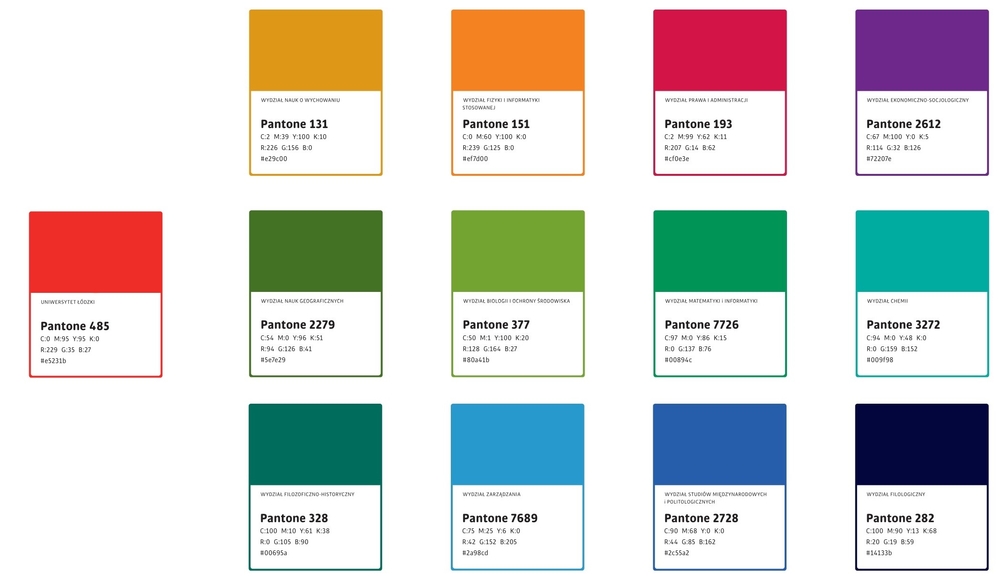
Szablony dla stron WWW tworzymy tylko w kolorach identyfikacji wizualnej uczelni:
W Multiportalu mamy dwie możliwośći wyboru wyglądu strony:
Zdjęcia wybieramy z adobe stocka - oprócz zdjęć premium i edytorial. Proszę o podsyłanie w zgłoszeniach linku do niego. Nie wybieramy zdjęć z innych stron nawet jeśli licencja jest darmowa. Przy wyborze zdjęcia musimy się kierować tym aby zdjęcie nie było wycentrowane, lepiej aby motyw znajdował się po prawej stronie oraz by nie miało na sobie tekstu.
2. Z małym topem np: https://www.uni.lodz.pl/bioopen
Zdjęcie w tym szablonie strony topy mogą być kolorowe, mogą zawierać tekst.
Chęć zbierania danych osobowych na stronie formularzy musi być zgłoszona na etapie wniosku o stronę i wymaga uprzedniej konsultacji z Inspektorem Ochrony Danych UŁ.
Zabronione jest odsyłanie do zewnętrznych formularzy służących do zbierania danych (Google itd). Wyjątkiem są formularze Microsoft Forms funkcjonujące w ramach uczelnianej usługi Office365 oraz LimeSurvey.
W przypadku konieczności odsyłania do zewnętrznych formularzy służących do zbierania danych niezbędna jest uprzednia konsultacja z Inspektorem Ochrony Danych UŁ oraz Centrum Informatyki UŁ.
Wniosek o uruchomienie strony internetowej poza serwisem stron WWW UŁ powinien być złożony wyłącznie przez dziekana lub kierownika innej jednostki organizacyjnej UŁ (np. kierownika jednostki pozawydziałowej, międzywydziałowej, ogólnouczelnianej), jedynie w uzasadnionych przypadkach, po uzyskaniu uprzedniej zgody Rektora UŁ. Wniosek wysyłamy na adres br@uni.lodz.pl.
Wniosek ten powinien zawierać:
a) proponowany adres strony internetowej,
b) uzasadnienie właściciela strony o konieczności utworzenia strony poza Multiportalem UŁ,
c) wskazanie jednostki organizacyjnej, dla której tworzona jest strona,
d) informacje o właścicielu strony ze wskazaniem:
− imienia i nazwiska,
− kodu pracownika,
− służbowego adresu e-mail,
e) oświadczenie właściciela strony o przejęciu odpowiedzialności za stronę,
f) oświadczenie właściciela strony o spełnianiu wymagań prawnych, w szczególności w zakresie dostępności cyfrowej strony,
g) projekt graficzny w postaci pliku graficznego,
h) informację o zamiarze zbierania danych osobowych, ze wskazaniem powodu i zakresu zbieranych danych oraz opisu procedur i mechanizmów zapewnienia bezpieczeństwa przetwarzania danych,
i) informacje o administratorze infrastruktury wykorzystanej na potrzeby strony ze wskazaniem:
− imienia i nazwiska,
− kod pracownika,
− służbowego adresu e-mail,
j) informację techniczną o technologiach wykorzystanych do zbudowania strony (CMS, baza danych itp.) wraz z informacją o planowanych zabezpieczeniach,
k) informacje dotyczące hostingu,
l) informacje o administratorze strony internetowej ze wskazaniem:
− imienia i nazwiska,
− kodu pracownika,
− służbowego adresu e-mail,
m) informacje o redaktorze strony ze wskazaniem:
− imienia i nazwiska,
− kodu pracownika – w przypadku pracownika,
− numeru albumu – w przypadku studenta/doktoranta, który złożył uprzednio oświadczenie o przestrzeganiu przepisów dotyczących ochrony danych osobowych i niniejszego Regulaminu,
− adresu e-mail w domenie uniwersyteckiej,
n) wnioskowaną datę uruchomienia strony, nie krótszą niż 21 dni od daty złożenia wniosku,
o) datę ważności strony.
Wniosek o utworzenie strony poza serwisem stron WWW UŁ podlega zaopiniowaniu przez dyrektora Centrum Informatyki, dyrektora Centrum Promocji, Inspektora Ochrony Danych UŁ.
Rejestr administratorów i redaktorów stron internetowych uruchomionych poza serwisem stron WWW UŁ prowadzi dyrektor Centrum Informatyki UŁ.
Zgdonie z ustawą z dnia 4 kwietnia 2019 r. o dostępności cyfrowej stron internetowych i aplikacji mobilnych podmiotów publicznych (Dz.U. 2019 poz. 848) wszystkie strony które były aktualizowane do 23 września 2019 roku mogą zostać poza multiportalem.
Jesli strona była aktualizowana po tej dacie, strona musi zostać przeniesiona.
Takie strony zgodnie z rozporządzeniem Pani Rektor zostaną zamknięte.
Serwis WWW ma możliwość osadzania treści z innych podstron, co zmniejsza dublowanie się treści na stronie.
Jeśli na stronie źródłowej zajdą zmiany to w miejscach gdzie został on osadzony - autamatycznie się zaaktualizują.
Treści można osadzać ze stron do których ma się dostęp.
W przypadku treści wydziałowych prosze o kontakt z redaktorem wydziałowym.
Jesli chodzi o treści z serwisu głównego to proszę o zgłoszenie na HD.
Apla z obrazem przecinająca całą stronę

W przypadku linkowania obrazu w galerii:
Jeśi chcemy by po kliknięciu w obraz przenosiło użytkownika na inną stronę to wypełniamy zawartość pola "Linku" odpowiednim łączem.

W przypadku linkowania obrazu w module tekstowym:
Jeśli chcemy dodać obraz poprzez link to można to zrobić jednak nie jest to wskazane gdy z nie wygląda to dobrze. Jeśli już chcemy podlinkować jednak zdjęcie np w znacznie większej rozdzielczości to dodajemy zdjęcie poglądowe do tego a następnie możemy po zaznaczeniu dodać do niego hiperłącze do zewnętrznej strony.
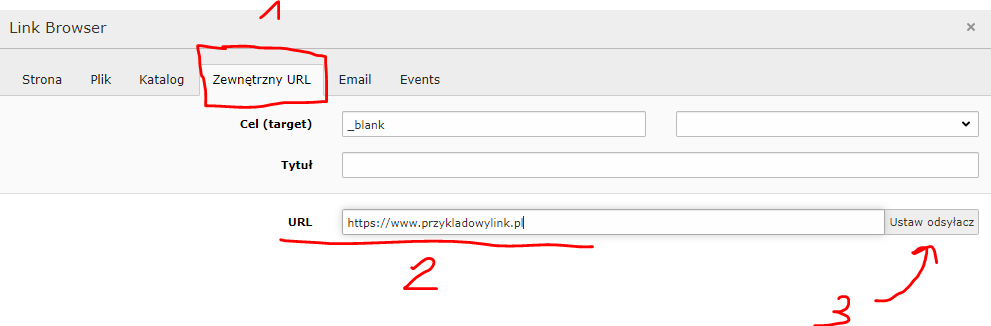
1 - zaznaczamy zdjęcie, 2 - klikamy opcję dodania/edycji odnośnika

1 - wybieramy zakładkę zewnętrzny url, 2 - podajemy link do strony, 3 - ustawiamy odnośnik
Po wszystkim zapisujemy edytowany moduł.
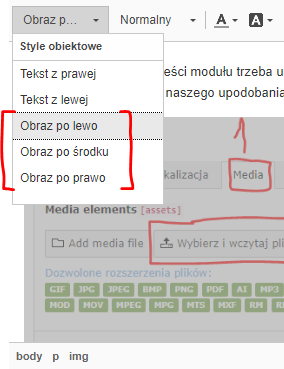
Po dodaniu zdjęcia do treści modułu trzeba ustawić mu jeszcze jedną rzecz. Po kliknięciu na obraz(1) podświetla się możliwość zmiany stylu(2). Z rozwijanego menu wybieramy którąś z opcji "Obraz [...]", wedle naszego upodobania.

Po ustawieniu tych styli po prostu zapisujemy moduł.
Zdjęcie powinno być w miarę duże aby wypełnić miejsce założone przez szablon multiportalu. Przyjmujemy, że minimalne rozmiary dla zdjęcia w topie powinny wynosić 2560px szerokości na 1138px wysokości.
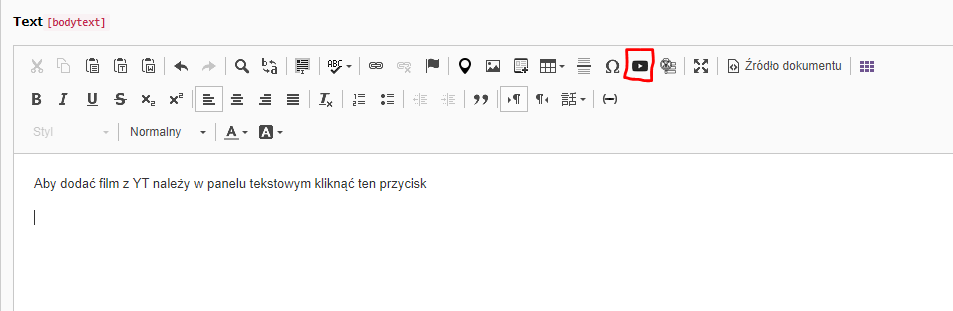
Zdjęcia mogą być tak na prawdę dowolnych rozmiarów. Nie powinno się jedynie wychodzić poza ramy rozmiarów modułu(jeśli chodzi o szerokość) oraz wysokości ekranu typowego monitora(jeśli chodzi o wysokość). Nie powinno i nie musi być też przesadnie małe, choć zależy czy dodajemy zdjęcie czy tylko małą miniaturkę czegoś. Wszystko zależy od tego jaki efekt chcemy osiągnąć. Po dodaniu zdjęcia jeśli uznamy po podejżeniu strony że powinno być innych rozmiarów to zawsze można to zmienić klikając prawym przyciskiem na obraz i wybierając właściwości obrazu. Pamiętajmy że zawsze możemy zaznaczyć możliwość "powiększenia po klinięciu".

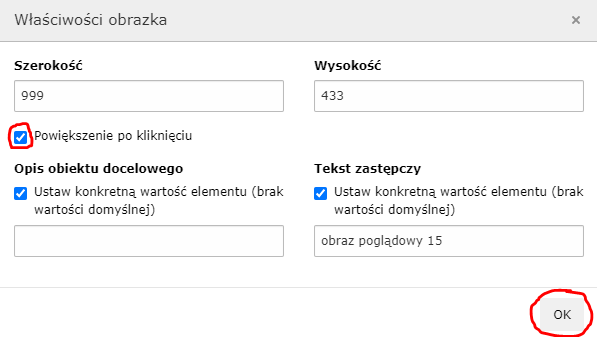
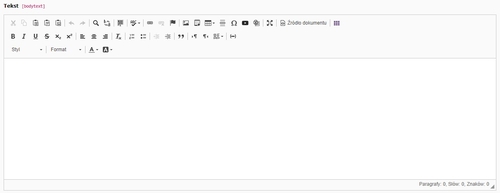
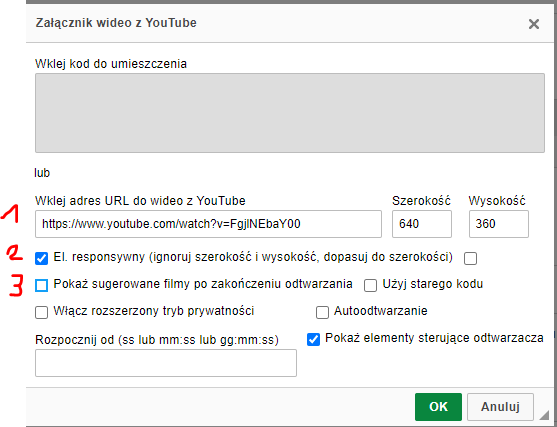
Aby dodać film z YT należy w panelu tekstowym kliknąć ten przycisk
W nowym okienku:
W module "Media"(text & media nie współpracuje z filmami z bazy plików) przechodzimy do zakładki media i wciskamy "add media files".

Szukamy w drzewie filmu wrzuconego na serwer i wybieramy go klikając nazwę
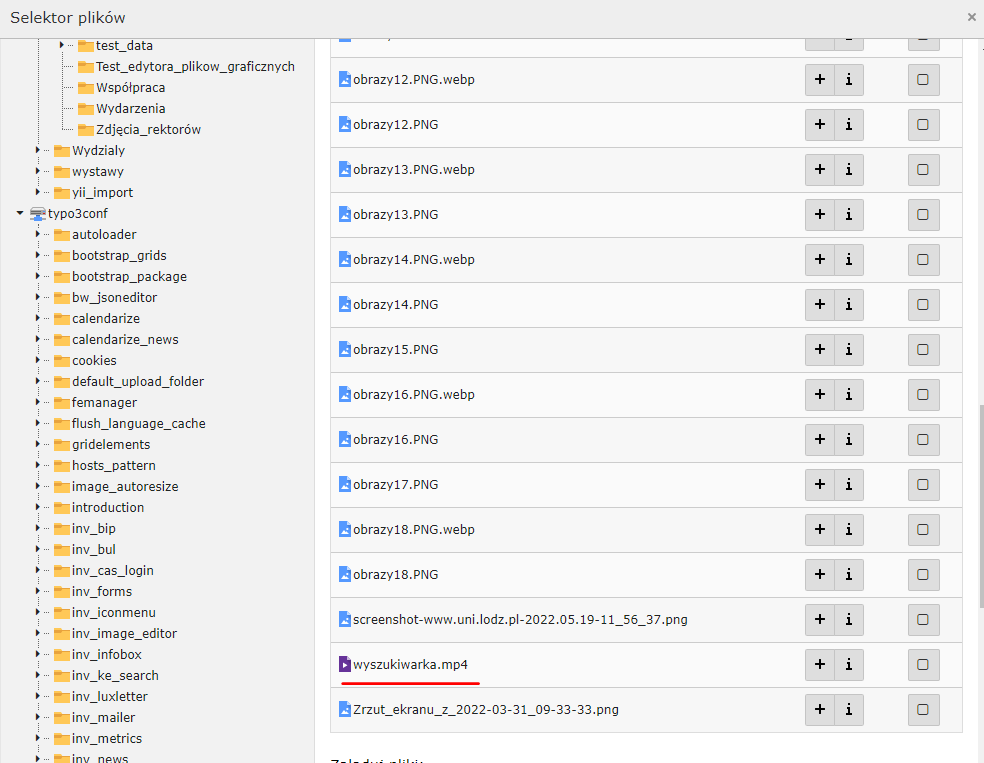
Bardzo ważnym jest by zmienić ilość kolumn na 1.

Jeśli chcemy aby miniaturka filmu była inna to przechodzimy do zakładki wygląd i zmieniamy układ na Domyślny układ tekstu [105] oraz Ramkę na Default.

Po przeładowaniu w seksji background_image klikamy przycisk którym dodajemy nowy obrazek w formie miniaturki, wedle domyślnych zasad wybierania pliku. Po dodaniu zapisujemy.

SEO - (z ang. Search Engine Optimization) to optymalizacja stron www pod kątem wyszukiwarek internetowych, celem zwiększenia widoczności w organicznych wynikach wyszukiwania na określone słowa kluczowe. Dobrze realizowane SEO przekłada się na zwiększenie ruchu i konwersji na stronie.
Żeby dodać nowe tłumaczenie to u góry strony trzeba wybrać w menu rozwijanym Języki zamiast "kolumny".

Pod tytułem strony pokaże się nowa lista rozwijana „Dodania nowego tłumaczenia”. Po kliknięciu wybieramy interesujący nas język.

Otworzy się ekran edycji strony. Właściwie taki sam jak w przypadku oryginału. To co nas interesuje to zmiana tytułu strony (numer 1 na dołączonym zdjęciu) celem usunięcia automatycznie dodanego dopisku (usuwamy "[Translate to English:]"). Możemy wtedy nadać własny tytuł, albo zostawić ten wygenerowany automatycznie przez stronę. Drugim krokiem jest kliknięcie w ikonkę ze strzałeczkami kręcącymi się w kółko, aby wygenerować nowy adres strony w oparciu o jej tytuł. Po zmianie Zapisujemy/Zamykamy(z zapisaniem)

Jeżeli tworzona strona ma być wyświetlana wyłącznie w języku angielskim, a strona domyślna (tj. w języku polskim ma być wyłączona) w edycji strony > zakładka Język należy zaznaczyć pole ukryj domyślne tłumaczenie strony

Po tym możemy przejść do sekwencji tłumaczenia strony. Klikamy przycisk przetłumacz po prawej stronie pod napisem z nazwą tłumaczonego języka.

W pierwszym oknie wybieramy opcję „Copy/Kopiuj”. Jest ona lepsza od „Translate”, ponieważ daje możliwość budowania treści niezależnie od struktury strony w języku polskim. Redaktor ma możliwość tworzenia dodatkowych modułów nieużywanych w wersji polskiej. Wybór opcji "Translate" skutkuje utworzeniem powiązania pomiędzy modułami w wersji polskiej i angielskiej, co oznacza, że gdy usuniemy wersję polską wybranego modułu, to zniknie on również w wersji angielskiej Następnie klik Dalej.
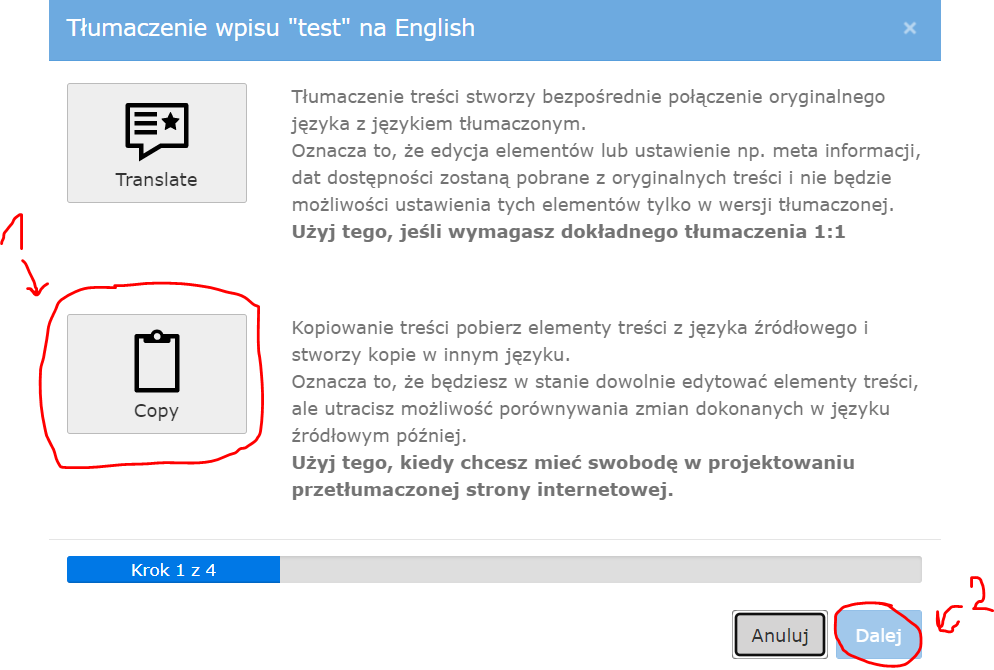
Krok przeskoczy nam do trzeciego. Tu możemy wybrać dla których treści system tłumaczenia ma skopiować moduły. Zmieniamy tu coś jeśli nie chcemy by w tłumaczeniu któryś z modułów się pojawiał(zaznaczenie – będzie, odznaczony – nie będzie skopiowany)

Po zakończeniu operacji zostały stworzone dla danego języka wszystkie wybrane kopie modułów, które automatycznie są wyłączone (Aby widać je na stronie, trzeba je włączyć klikając w przycisk między koszem, a ołówkiem na module). Teraz można już je po prostu edytować, tak jak normalne strony.

Po przetłumaczonych wszystkich danych modułu które chcieliśmy w innym języku (najczęściej będą to tytuły nagłówków, opisy itp) zmieniamy także widoczność tego modułu. W taki sam sposób tłumaczymy resztę modułów.

Poczekalnie są to miejsca w których pojawiają się aktualności, wydarzenia jak i konferencję, które są proponowane jako interesujące dla danych wydziałów jak i samego Uniwersytetu. Jeżeli ktoś napisał takowy tekst nadaje mu kategorię Poczekalni danego wydziały bądź samego Uniwersytetu z którym owy tekst jest związany, bądź chce się nim tam podzielić i stamtąd redaktorzy poszczególncyh wydziałów jak i samego Uniwersytetu decydują czy dany tekst przejdzie do aktualności/wydarzeń/konferencji. Więc reasumując dodając kategorię poczekalni do swojego tekstu informuje się danego redaktora iż chce się opublikować swój tekst na danym wydziale/wydziałach bądź Uniwersytecie.
Jeśli brakuje jakieś kategorii do aktualności to proszę o zgłoszenie tego na hd.uni.lodz.pl w kategorii MULTIPORTAL \ Zgłoszenie problemu
Żeby wykonać tlumacznie aktualności musimy w lewym pasku Multiportalu kliknąć opcję "zawartość strony" (1 krok) po czym znaleźć folder przechowujący aktualności, które mamy zamiar przetłumaczyć (np. poprzez użycie opcji filtrowania drzewa, a więc 2 krok; Po czym wpisać poszukiwaną frazę, aby łatwiej znaleźć szukany przez nas folder, a więc 3 krok) i w niego kliknąć (4 krok). Na potrzeby tej instrukcji będę tłumaczył aktualności Studium Języków Obcych.

Pod tytułem strony pokaże się nowa lista rozwijana „Dodania nowego tłumaczenia”. Po kliknięciu wybieramy interesujący nas język.

Otworzy się ekran edycji strony. Właściwie taki sam jak w przypadku oryginału. To co nas interesuje to zmiana tytułu strony (numer 1 na dołączonym zdjęciu) celem usunięcia automatycznie dodanego dopisku (usuwamy "[Translate to English:]"). Możemy wtedy nadać własny tytuł, albo zostawić ten wygenerowany automatycznie przez stronę. Drugim krokiem jest kliknięcie w ikonkę ze strzałeczkami kręcącymi się w kółko, aby wygenerować nowy adres strony w oparciu o jej tytuł. Po zmianie Zapisujemy/Zamykamy(z zapisaniem)

Następnie wyszukujemy opcję "zarządzaj rekordami aktualności" w lewym pasku Multiportalu i w nią klikamy (1 krok). Tym samym przechodzimy do widoku aktualności z możliwością tłumaczenia.

Aby przetłumaczyć wybraną aktualność klikamy na flagę odpowiadającą językowi na który mamy zamiar przetłumaczyć daną aktualność (1 krok).

Otworzy się ekran edycji aktualności. Właściwie taki sam jak w przypadku oryginału. To co nas interesuje to zmiana tytułu strony (numer 1 na dołączonym zdjęciu) celem usunięcia automatycznie dodanego dopisku (usuwamy "[Translate to English:]"). Możemy wtedy nadać własny tytuł, albo zostawić ten wygenerowany automatycznie przez stronę. Drugim krokiem jest kliknięcie w ikonkę ze strzałeczkami kręcącymi się w kółko, aby wygenerować nowy adres strony w oparciu o jej tytuł.

Następnie możemy zedytować daną aktualność na jej wersję angielską, przez przetłumaczenie tekstu zawartego we "Wstępie do aktualności" (1 krok), mamy możliwość zmiany daty (2 krok) i ostatecznie możemy przetłumaczyć główną treść Aktualności w "Tekście" (3 krok). Po zmianach Zapisujemy/Zamykamy(z zapisaniem).

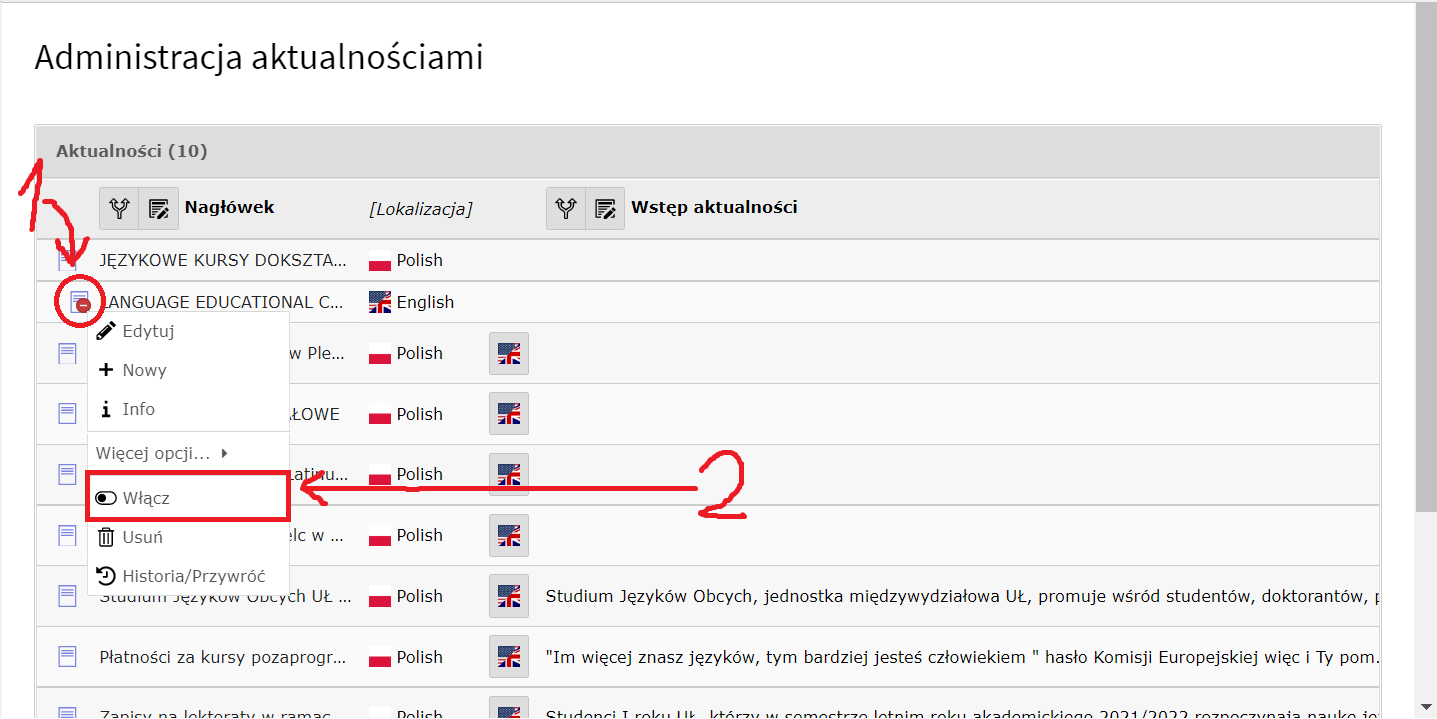
Na zakończenie musimy włączyć stronę, aby ta była widoczna. Aby to zrobić klikamy prawym przyciskiem na ikonkę nowo przetłumaczonej strony ze znakiem stopu (1 krok), po czym wybieramy opcje włącz (2 krok). W tym momencie nasza strona jest przetłumaczona i widoczna dla wszystkich.
Żeby wstawić nową aktualności musimy w lewym pasku Multiportalu kliknąć opcję "aktualności" (1 krok) po czym znaleźć folder przechowujący aktualności, które mamy zamiar powiększyć o nową pozycję (np. poprzez użycie opcji filtrowania drzewa, a więc 2 krok; Po czym wpisać poszukiwaną frazę, aby łatwiej znaleźć szukany przez nas folder, a więc 3 krok) i w niego kliknąć (4 krok). Na potrzeby tej instrukcji będę tworzył aktualność testową.
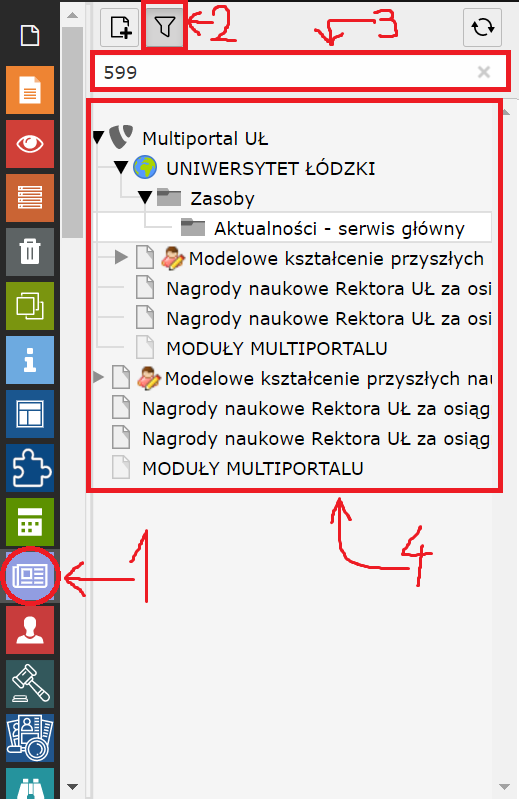
Nad słowami: "Administracja aktualnościami" zobaczymy 3 przyciski z plusikami, klikamy pierwszy z nich (krok 1).
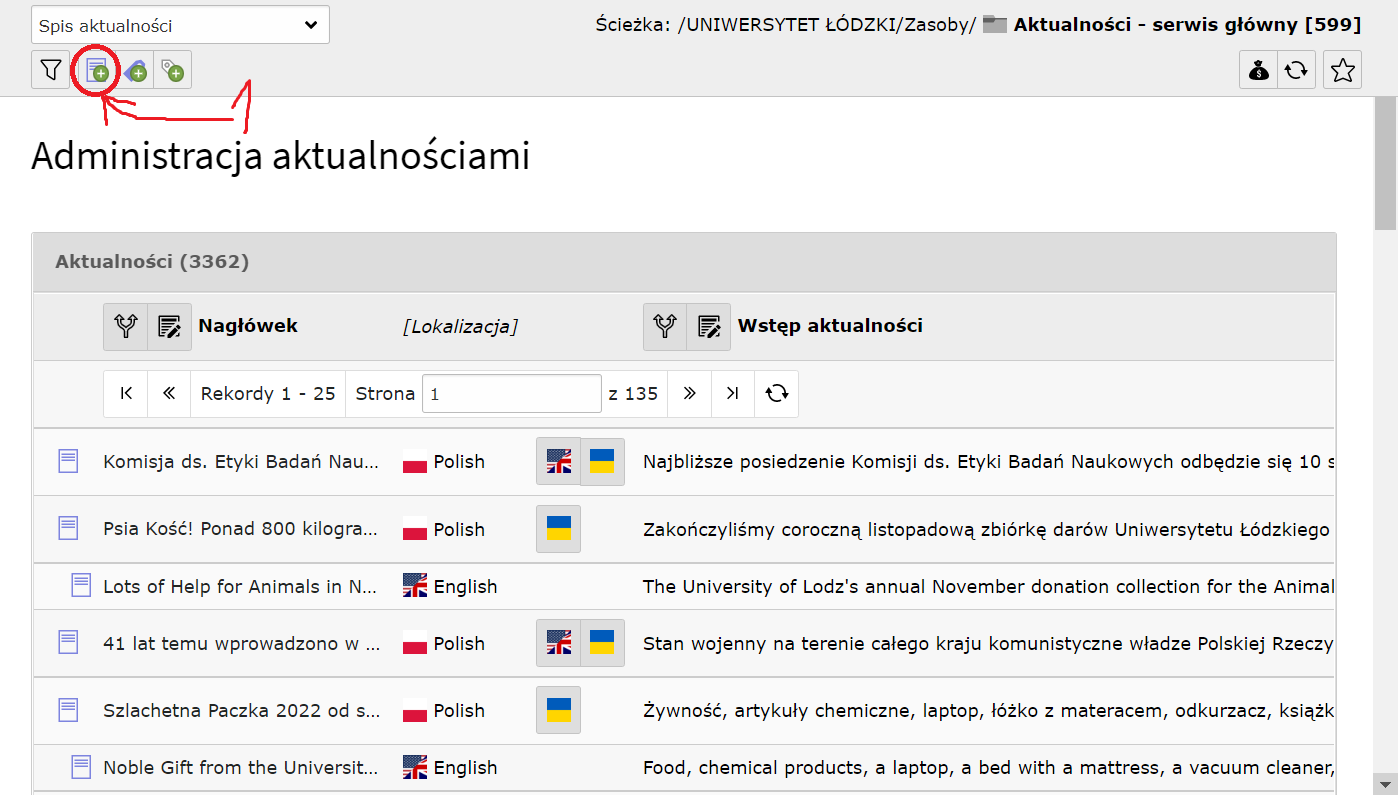
Otworzy się ekran edycji aktualności. To co nas interesuje to nadanie własnego tytułu strony (krok 1). Drugim krokiem jest kliknięcie w ikonkę ze strzałeczkami kręcącymi się w kółko, aby wygenerować nowy adres strony w oparciu o jej tytuł (krok 2).
Następnie możemy utworzyć daną aktualność przez wpisanie wstepu we "Wstępie do aktualności" (1 krok), mamy możliwość ustawienia daty aktualności (2 krok) i ostatecznie możemy napisać główną treść Aktualności w "Tekście" (3 krok).

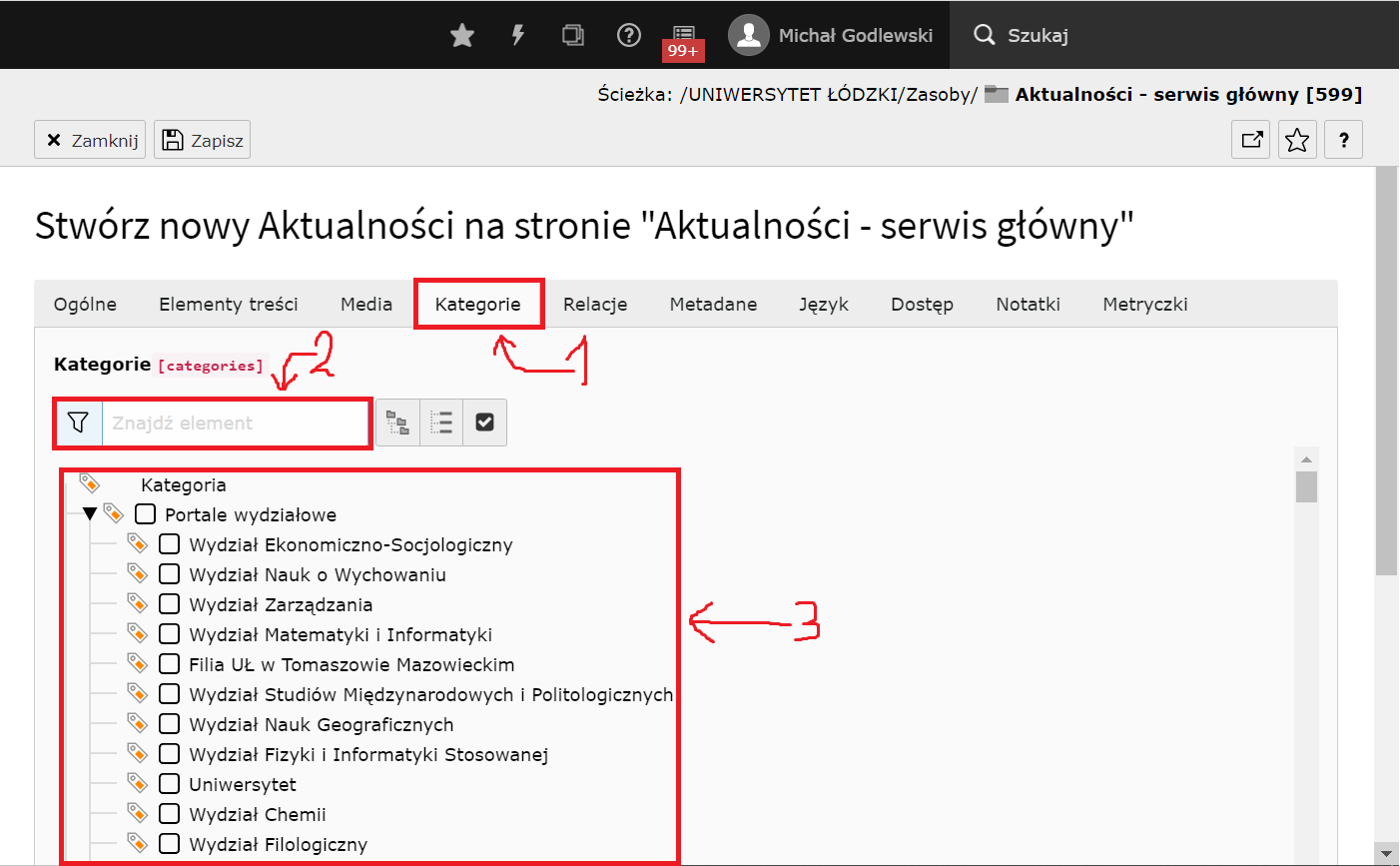
W kolejnym kroku klikamy zakladkę "Kategorie" (krok 1). Następnie musimy wybrać jaką kategorię ma mieć nasz aktualność, a więc do jakiego slidera prezentującego aktualności zostanie przypisana tworzona przez nas aktualność. Gdyż kategoria jest jedynym sposobem na przesyłanie aktualności między stronami (do znalezienia kategori mozemy użyć wyszukiwarki, krok 2; następnie zaznaczamy kategorię do której ma należeć nasza aktualność, krok 3). Po zmianach Zapisujemy/Zamykamy(z zapisaniem), a nasza aktualnośc jest już dodana.
Żeby wstawić nowe wydarzenie musimy w lewym pasku Multiportalu kliknąć opcję "aktualności" (1 krok) po czym znaleźć folder przechowujący wydarzenia, które mamy zamiar powiększyć o nową pozycję (np. poprzez użycie opcji filtrowania drzewa, a więc 2 krok; Po czym wpisać poszukiwaną frazę, aby łatwiej znaleźć szukany przez nas folder, a więc 3 krok) i w niego kliknąć (4 krok). Na potrzeby tej instrukcji będę tworzył wydarzenie testowe.
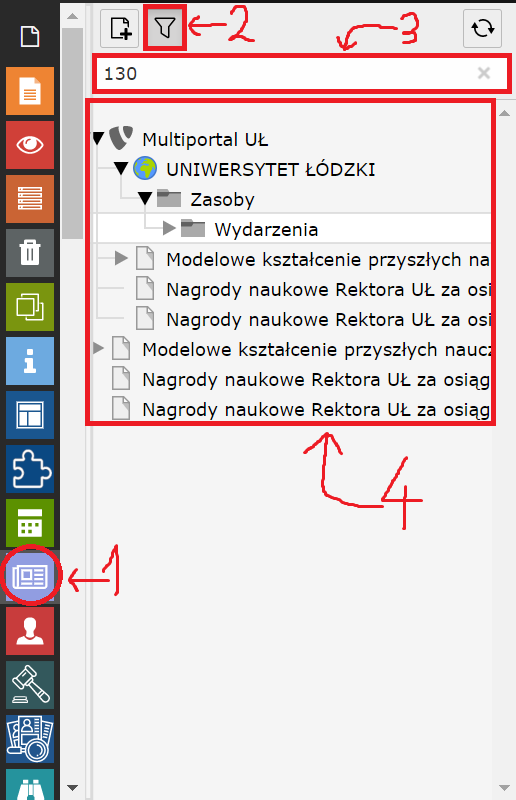
Nad słowami: "Administracja aktualnościami" zobaczymy 3 przyciski z plusikami, klikamy pierwszy z nich (krok 1).

Otworzy się ekran edycji aktualności. Wpierw chcemy zmienić "aktualność" na "wydarzenie", więc klikamy na "Typ" z którego wybieramy opcję wydarzenia (krok 1). To co nas potem interesuje to nadanie własnego tytułu strony (krok 2). Drugim krokiem jest kliknięcie w ikonkę ze strzałeczkami kręcącymi się w kółko, aby wygenerować nowy adres strony w oparciu o jej tytuł (krok 3).

Następnie możemy utworzyć dane wydarzenie przez wpisanie wstepu we "Wstępie do aktualności" (1 krok), mamy możliwość ustawienia daty wydarzenia (2 krok) i ostatecznie możemy napisać główną treść Wydarzenia w "Tekście" (3 krok).

W kolejnym kroku klikamy zakładkę "Kategorie" (krok 1). Następnie musimy wybrać jaką kategorię ma mieć nasze wydarzenie, a więc do jakiego slidera prezentującego wydarzenia zostanie przypisane tworzone przez nas wydarzenie. Gdyż kategoria jest jedynym sposobem na przesyłanie wydarzeń między stronami (do znalezienia kategori mozemy użyć wyszukiwarki, krok 2; następnie zaznaczamy kategorię do której ma należeć nasze wydarzenie, krok 3).

Wybieramy Calendarize z zakładek Wydarzenia (krok 1). Następnie tworzymy nowy (krok 2). Wewnątrz musimy wybrać datę kiedy nasze wydarzenie się rozpoczyna (krok 3), możemy także zdecydować kiedy się kończy, jednak nie jest to obowiązkowe (krok 4). W ostatniej rubryce mamy możliwość zarządzania dokładnymi godzinami trwania wydarzenia, jak i zaznaczenia możliwości braku konca wydarzenia albo całodziennego jego trwania (krok 5).

Po kliknięciu w zakładke "Częstotliwość" (krok 1) możemy wybrać czy nasze wydarzenie dzieje się co jakiś czas stale (w pewnej częstotliwości) (krok 2). Możemy po tym kliknąć w zakładkę "Dostęp" (krok 3), gdzie mamy do wyboru opcję publikacji, a więc możemy zdecydować, że chcemy aby to wydarzenie zaczęło pojawiać się na stronach dopiero od wybranego dnia. Aby to zrobić klikamy na opcję Start i wybieramy z kalendarza kiedy dane wydarzenie ma zostać opublikowane (krok 4). Po zmianach Zapisujemy/Zamykamy(z zapisaniem), a nasze wydarzenie jest już dodane.

Żeby wstawić nową konferencję musimy w lewym pasku Multiportalu kliknąć opcję "aktualności" (1 krok) po czym znaleźć folder przechowujący konferencje, które mamy zamiar powiększyć o nową pozycję (np. poprzez użycie opcji filtrowania drzewa, a więc 2 krok; Po czym wpisać poszukiwaną frazę, aby łatwiej znaleźć szukany przez nas folder, a więc 3 krok) i w niego kliknąć (4 krok). Na potrzeby tej instrukcji będę tworzył konferencję testową.
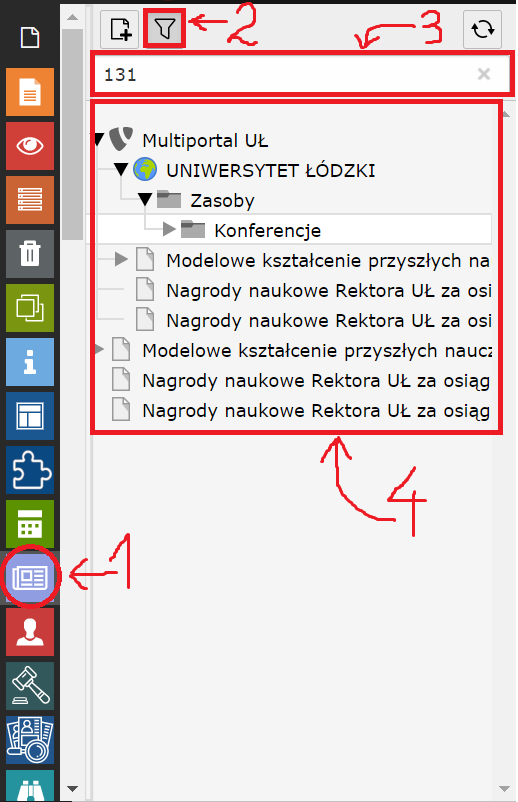
Nad słowami: "Administracja aktualnościami" zobaczymy 3 przyciski z plusikami, klikamy pierwszy z nich (krok 1).

Otworzy się ekran edycji aktualności. Wpierw chcemy zmienić "aktualność" na "konferencję", więc klikamy na "Typ" z którego wybieramy opcję konferencji (krok 1). To co nas potem interesuje to nadanie własnego tytułu strony (krok 2). Drugim krokiem jest kliknięcie w ikonkę ze strzałeczkami kręcącymi się w kółko, aby wygenerować nowy adres strony w oparciu o jej tytuł (krok 3).

Następnie możemy utworzyć dane konferencji przez wpisanie wstepu we "Wstępie do aktualności" (1 krok), mamy możliwość ustawienia daty konferencji (2 krok) i ostatecznie możemy napisać główną treść Konferencji w "Tekście" (3 krok).

W kolejnym kroku klikamy zakładkę "Kategorie" (krok 1). Następnie musimy wybrać jaką kategorię ma mieć nasza konferencja, a więc do jakiego slidera prezentującego konferencję zostanie przypisana tworzona przez nas konferencja. Gdyż kategoria jest jedynym sposobem na przesyłanie konferencji między stronami (do znalezienia kategori mozemy użyć wyszukiwarki, krok 2; następnie zaznaczamy kategorię do której ma należeć nasza konferencja, krok 3).

Wybieramy Calendarize z zakładek Konferencji (krok 1). Następnie tworzymy nowy (krok 2). Wewnątrz musimy wybrać datę kiedy nasza konferencja się rozpoczyna (krok 3), możemy także zdecydować kiedy się kończy, jednak nie jest to obowiązkowe (krok 4). W ostatniej rubryce mamy możliwość zarządzania dokładnymi godzinami trwania konferencji, jak i zaznaczenia możliwości braku konca konferencji albo całodziennego jej trwania (krok 5).

Po kliknięciu w zakładke "Częstotliwość" (krok 1) możemy wybrać czy nasza konferencja dzieje się co jakiś czas stale (w pewnej częstotliwości) (krok 2). Możemy po tym kliknąć w zakładkę "Dostęp" (krok 3), gdzie mamy do wyboru opcję publikacji, a więc możemy zdecydować, że chcemy aby ta konferencja zaczęła pojawiać się na stronach dopiero od wybranego dnia. Aby to zrobić klikamy na opcję Start i wybieramy z kalendarza kiedy dana konferencja ma zostać opublikowana (krok 4). Po zmianach Zapisujemy/Zamykamy(z zapisaniem), a nasza konferencja jest już dodana.

Szablony dla stron WWW tworzymy tylko w kolorach identyfikacji wizualnej uczelni:
W serwisie stroon WWW mamy dwie możliwośći wyboru wyglądu strony:
Zdjęcia wybieramy z adobe stocka - oprócz zdjęć premium i edytorial. Proszę o podsyłanie w zgłoszeniach linku do niego. Nie wybieramy zdjęć z innych stron nawet jeśli licencja jest darmowa. Przy wyborze zdjęcia musimy się kierować tym aby zdjęcie nie było wycentrowane, lepiej aby motyw znajdował się po prawej stronie oraz by nie miało na sobie tekstu.
2. Z małym topem np: https://www.uni.lodz.pl/bioopen
Zdjęcie w tym szablonie strony topy mogą być kolorowe, mogą zawierać tekst.
Tylko Administrator strony może umieścić logotyp w stopce.
Przesłany logotyp musi być w kolorze białym aby nie zlewał się z kolorem wybranego szablonu.

Powyższe skróty powinny być umieszczone na każdej stronie.
Każda strona ma mozliwość podłączenia trackera Google Analytics.
Redaktor strony tworząc zgłoszenie musi podać kod oraz id strony do jakiej ma zostać podpięty kod.
Każda strona ma mozliwość podłączenia Google Tag Manager/Piksel Meta.
Redaktor strony tworząc zgłoszenie musi podać kod oraz id strony do jakiej ma zostać podpięty kod.
Każda strona ma mozliwość podłączenia LinkedIn Insight Tag.
Redaktor strony tworząc zgłoszenie musi podać kod oraz id strony do jakiej ma zostać podpięty kod.
Jeśli potrzebujesz pomocy proszę o zgłoszenie na hd.uni.lodz.pl
Studenci mogą przesyłać zapytania na skrzynkę: serwis.www@uni.lodz.pl
ul. Narutowicza 68, 90-136 Łódź
NIP: 724 000 32 43
KONTAKT